Wat is een boomveiligheidscontrole (BVC)?
Een boomveiligheidscontrole (BVC) is de visuele controle van een boom op gebreken die gevaar opleveren. Wat je beoordeelt, vastlegt en opvolgt, en waarom.
4 min leestijd
Met de Assistent in IDA Bomen stel je je vraag over je bomen zoals je hem aan een collega stelt. Hij zet het filter, kleurt de kaart en laat precies die bomen zien. Opslaan doet hij pas als jij bevestigt.
AI in boombeheer is software die je bomenbestand voor je doorzoekt, telt en op de kaart zet, op een vraag in gewone taal. Meestal is dat een AI-assistent: kunstmatige intelligentie die je vraag begrijpt en omzet in de filters, verdelingen en kaartlagen die je anders zelf zou kiezen.
Het vakmanschap blijft bij mensen. De boomveiligheidscontroleur beoordeelt de boom, de beheerder maakt de afweging. AI neemt het zoekwerk over dat daartussen zit: welke bomen aan de beurt zijn, waar het risico zit, wat er vorig jaar is gedaan. Zo blijft er meer tijd over voor het werk buiten.
In IDA Bomen heet dat de Assistent. Hij werkt op de kaart zoals jij, met dezelfde filters, dezelfde kleuren en dezelfde knoppen, en je ziet elke stap die hij zet.
Zes vragen uit de dagelijkse praktijk, en wat de Assistent ermee doet.
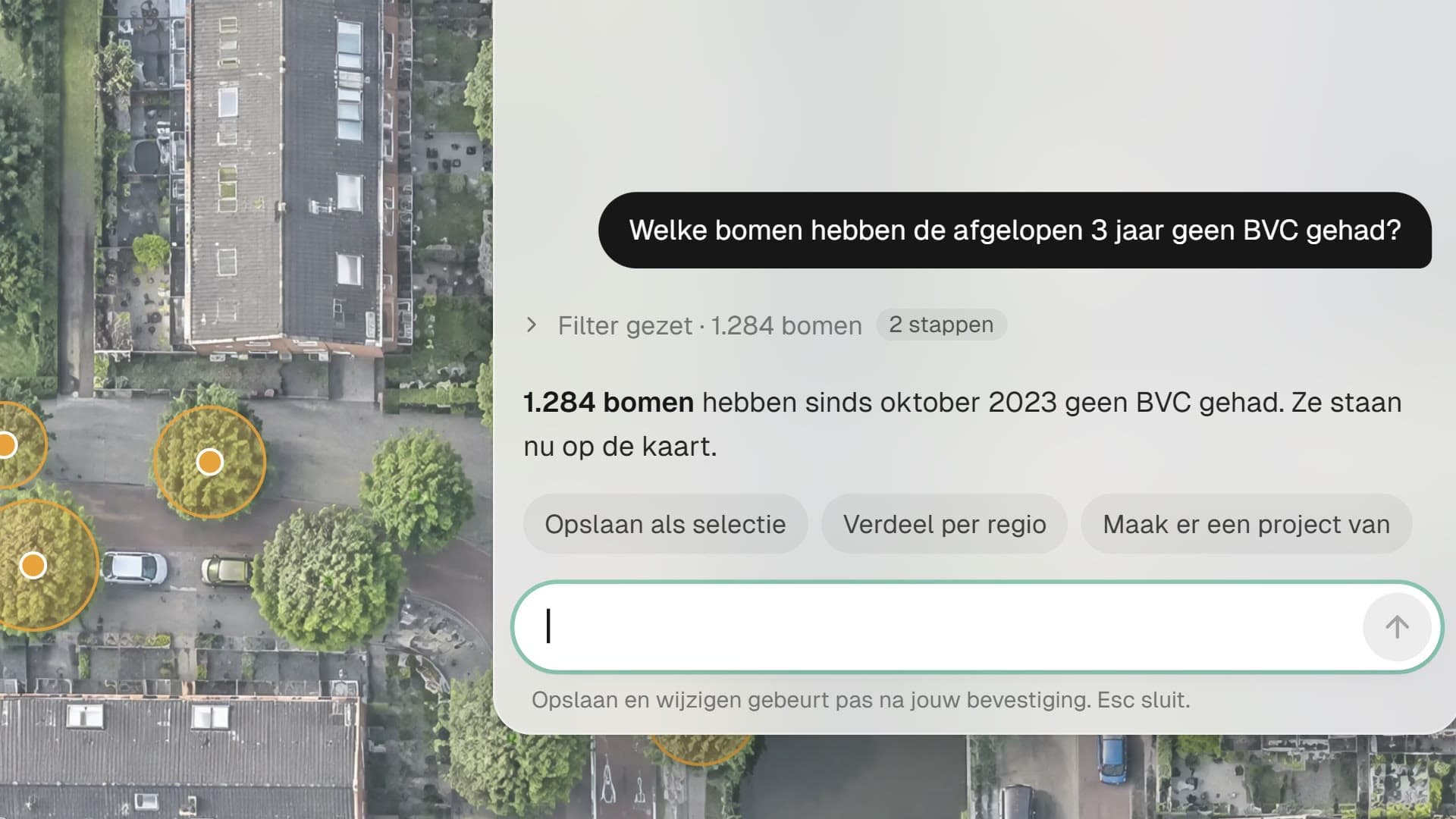
De Assistent zet het filter en de kaart toont precies die bomen, met het aantal erbij. Het filter staat daarna gewoon in de filterbalk, zodat je het zelf kunt bijstellen.
Een verdeling per wijk waarin elke balk een filter is. Klik op een wijk en de kaart gaat erheen, met alleen die bomen.
De kaart kleurt op het kenmerk dat je noemt, met een legenda. Bevalt de kleuring, dan bewaar je hem als visualisatie.
De Assistent zoekt de boom op en opent hem, met zijn waarden, hun bron en zijn geschiedenis.
Dan en nu per waarde: hoeveel bomen van goed naar redelijk zijn gegaan, en welke dat zijn.
De Assistent zet het opslaan klaar. Jij kiest de naam en drukt op Opslaan. Eerder gebeurt er niets.
Voor iedereen in het groenbeheer die met het bomenbestand werkt, van de beheerder tot het bestuur.

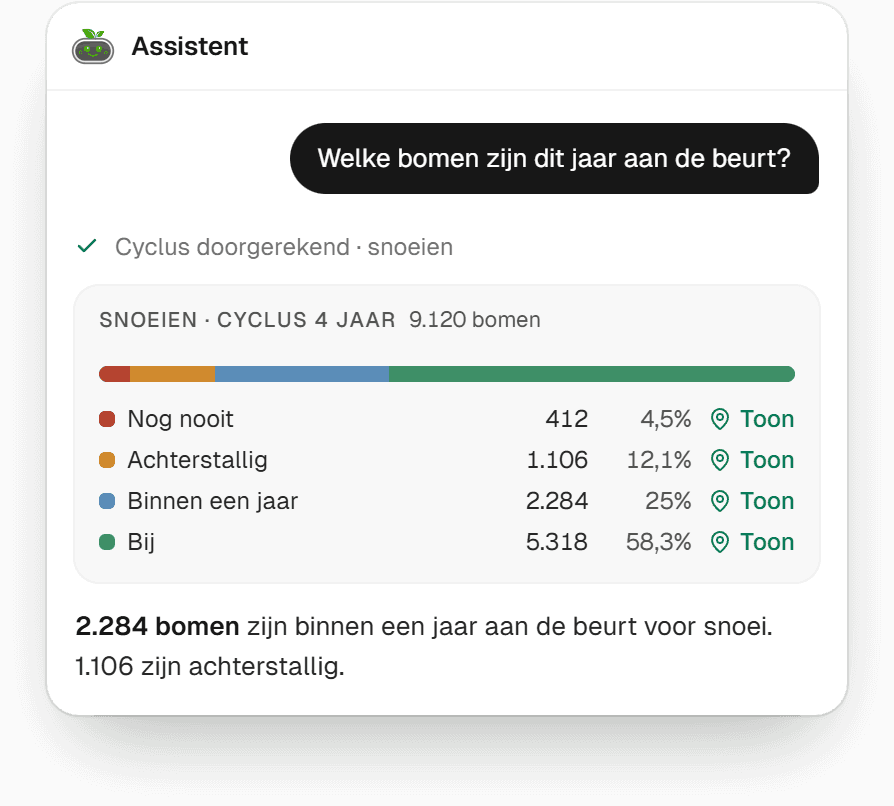
Welke bomen zijn aan de beurt, waar staan de attentiebomen, wat is er dit jaar gesnoeid. Je vraagt het en ziet het op de kaart, zonder eerst de juiste filters te zoeken.
Bijvoorbeeld“Welke bomen zijn dit jaar aan de beurt?”
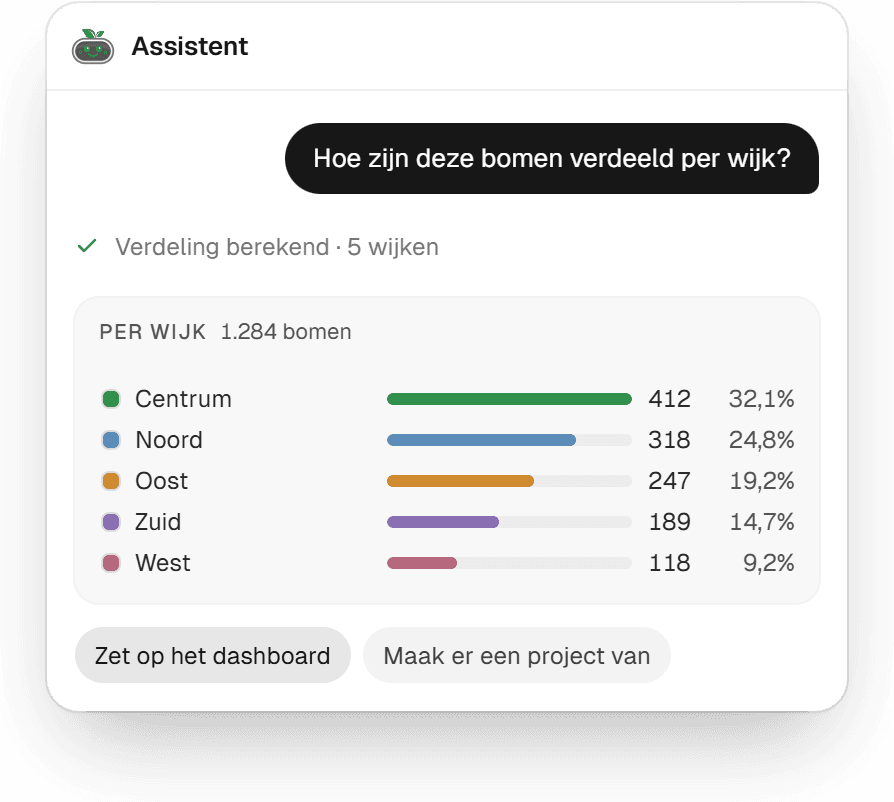
Verdelingen per wijk, dan en nu, het verloop over de jaren. Wat je wilt bewaren, zet je met één bevestiging als grafiek op je dashboard.
Bijvoorbeeld“Zet de verdeling per wijk op het dashboard”
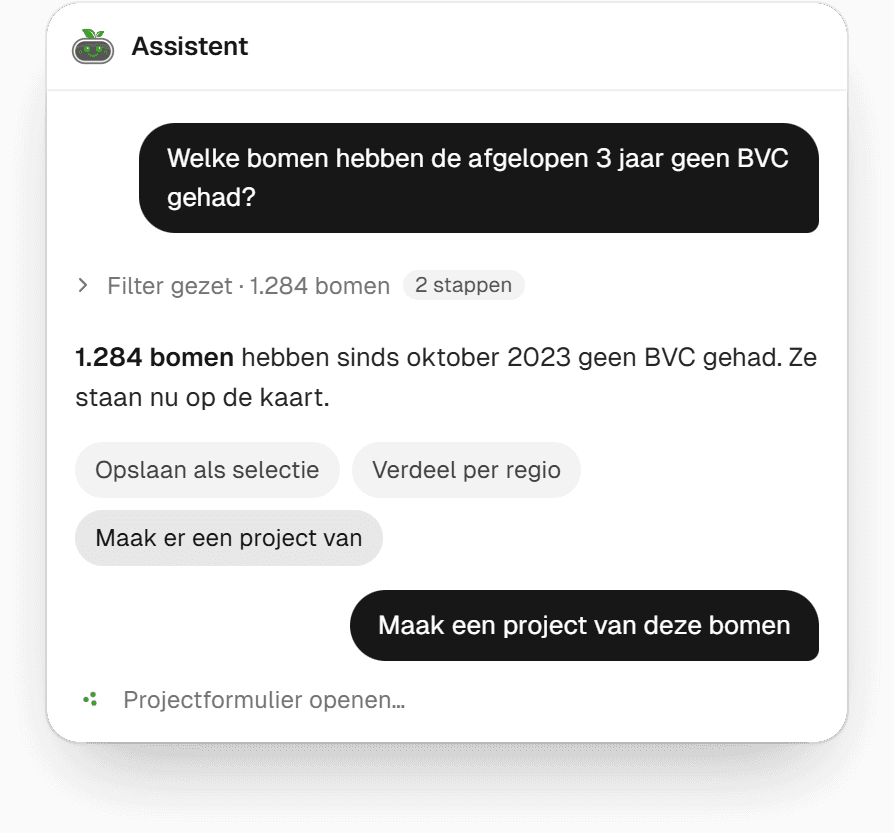
Vind de bomen die aandacht nodig hebben en maak er een project van. De Assistent vult het projectformulier voor, jij controleert het en slaat op.
Bijvoorbeeld“Maak een project van deze bomen”
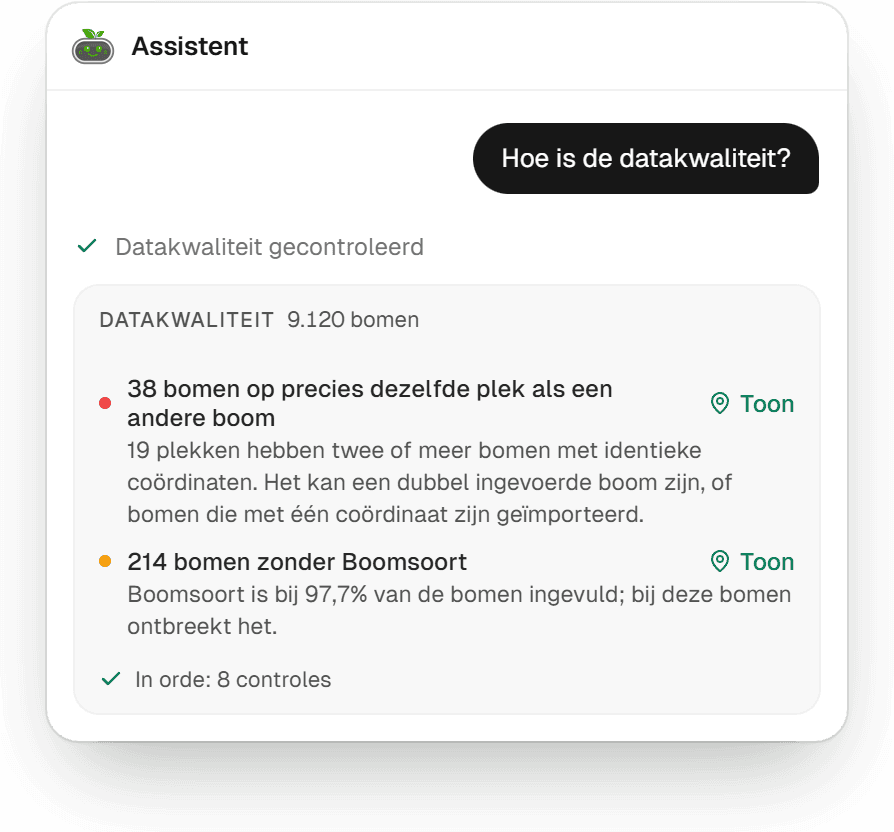
Hoe compleet is je bestand, en waar komt een waarde vandaan? De Assistent controleert de datakwaliteit en laat per kenmerk de bron zien.
Bijvoorbeeld“Hoe is de datakwaliteit?”
De Assistent doet wat jij ook kunt, op dezelfde manier. Wat je opslaat, bepaal jij.
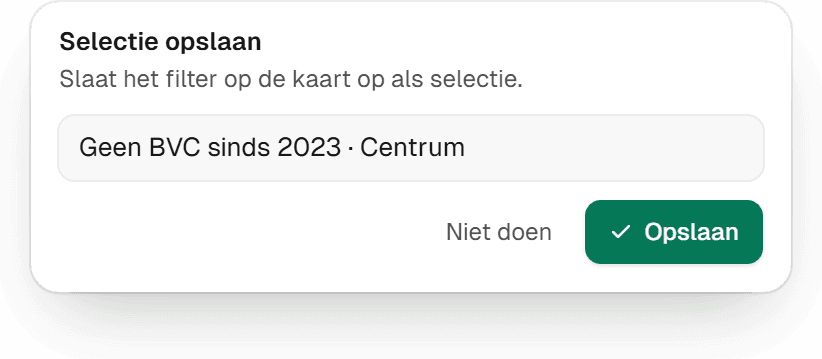
Kijken, zoeken en kleuren doet de Assistent direct. Opslaan en wijzigen zet hij klaar, en het gebeurt pas als jij op Opslaan drukt.
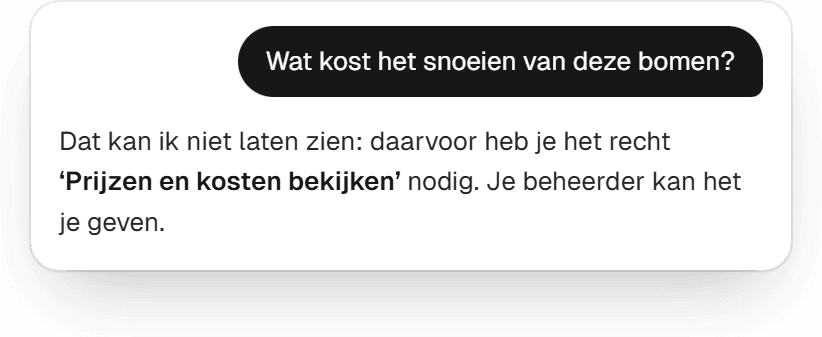
De Assistent kan wat jij mag. Wat jouw rol niet mag zien of wijzigen, kan hij ook niet.
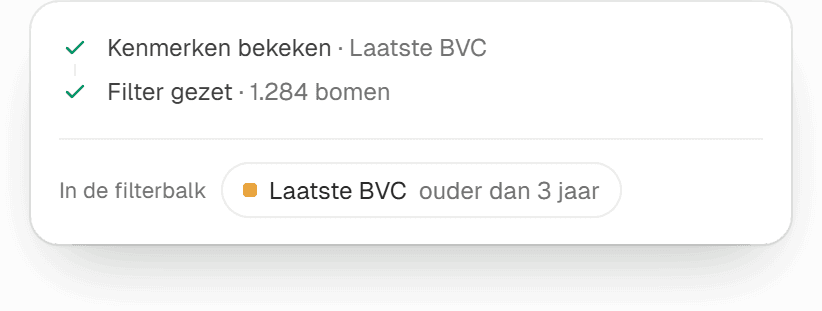
Je ziet welke kenmerken hij bekeek en welk filter hij zette. Dat filter staat daarna in de filterbalk, zoals een filter dat je zelf zet.
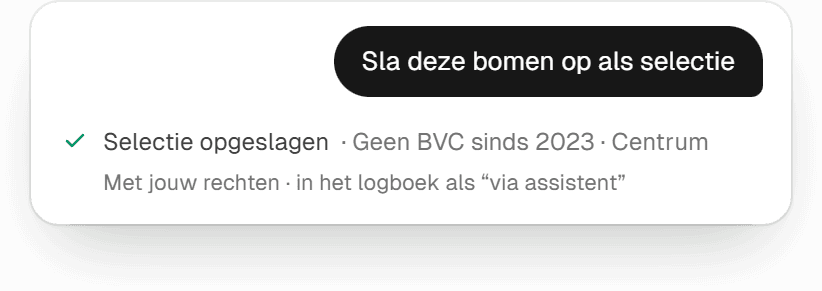
Wat via de Assistent wordt opgeslagen, krijgt de vermelding via assistent. Zo is later altijd na te gaan hoe een wijziging tot stand kwam.
Vijf vragen om elke AI voor je bomenbestand langs te leggen. De Assistent in IDA Bomen is op deze vijf punten gebouwd.
Over AI in boombeheer en de Assistent in IDA Bomen.
AI in boombeheer zoekt, telt en toont je bomen op een vraag in gewone taal. In IDA Bomen zet de Assistent filters, kleurt de kaart op een kenmerk, maakt verdelingen per wijk, opent bomen en zet dan en nu naast elkaar. Opslaan als selectie, visualisatie of grafiek op je dashboard gebeurt na jouw bevestiging.
Nee. De BVC blijft het oordeel van een controleur aan de boom, met de klassen en gebreken zoals je controleurs die kennen. AI helpt met wat ervoor en erna komt: welke bomen aan de beurt zijn, waar de risico’s zitten en wat er met de uitkomsten is gedaan.
Nee. Kijken, zoeken en de kaart kleuren doet hij direct, zoals jij dat met een klik doet, en je ziet elke stap. Opslaan en wijzigen zet hij klaar en gebeurt pas als jij op Opslaan drukt. Wat zo wordt opgeslagen, krijgt de vermelding via assistent.
Nee. De Assistent werkt met precies jouw rechten: wat jouw rol niet mag zien of wijzigen, kan hij ook niet. De beheerder van je organisatie bepaalt wie de Assistent mag gebruiken.
Ja. Op kantoor en op de tablet opent de Assistent als paneel naast de kaart, dat je kunt verplaatsen. Op een telefoon opent hij als blad onder in beeld, met de kaart erboven.
Over de controle, de prioriteiten en de keuze van software.
Een boomveiligheidscontrole (BVC) is de visuele controle van een boom op gebreken die gevaar opleveren. Wat je beoordeelt, vastlegt en opvolgt, en waarom.
4 min leestijd
Risicobomen prioriteren na de BVC, als het budget niet reikt: met IDA Bomen leg je het oordeel van de controleur naast een risicoscore per boom.
6 min leestijd
Boombeheer software legt je bomen, controles en onderhoud vast op één kaart. Wat een boombeheersysteem doet, en tien vragen voor elke leverancier.
7 min leestijd
In een demo laten we de Assistent zien op jouw bomenbestand. Je vraagt wat je wilt weten, en ziet het op de kaart.
In gebruik bij